
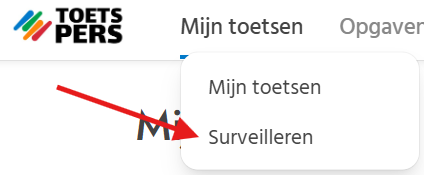
Klik op 'Mijn toetsen' en vervolgens op 'Surveilleren' om de toets surveillance pagina te openen.
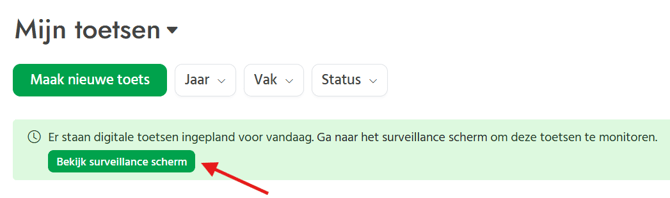
Of ga naar 'Mijn toetsen' en klik op 'Bekijk surveillance scherm' om de toets surveillance pagina te openen.
Vervolgens kom je op de toets surveillance pagina terecht, hier staat welke digitale toetsen er die dag gemaakt zijn, gepland zijn of geopend zijn op jouw school.
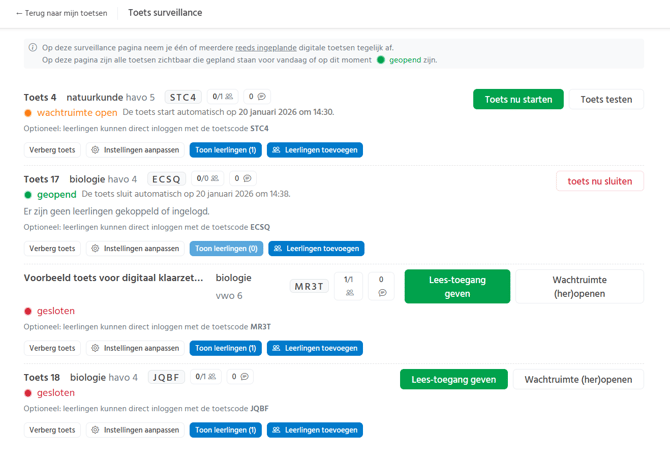
Als surveillant kan je
- Leerlingen toevoegen aan een toets
- De toetscode inzien
- De toets starten of sluiten
- De wachtruimte (her)openen
- De toets testen
- De leerlingen die aan de toets zijn toegevoegd inzien
- Extra tijd toekennen aan de toegevoegde leerlingen
- Voorlees functie of spellingscontrole functie in of uit schakelen bij specifieke leerlingen
- Lees-toegang geven
- Notities toevoegen die zichtbaar zijn voor collega's, niet voor de leerlingen
- Notities van collega's inzien
- De eindtijd veranderen tijdens de toets
Eindtijd aanpassen
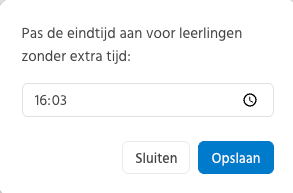
Wanneer je voor alle leerlingen de eindtijd wilt aanpassen klik je op de datum en tijd van de toets. Let op! Dit kan ook nog wanneer de toets al gestart is.
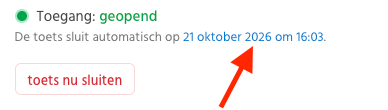
Je kan nu voor de leerlingen zonder extra tijd de eindtijd en dus de toetsduur veranderen.
Toetsen verbergen
Als er toetsen tussen staan die niet relevant zijn, kun je deze verbergen door op ‘Verberg toets’ te klikken.

Verborgen toetsen worden onderaan de pagina weergegeven. Klik op ‘Toon toets’ om een verborgen toets weer zichtbaar te maken.
