
Wanneer je de toets hebt afgerond, kun je kiezen voor ‘Bestanden downloaden’ of ‘Print- en opmaakopties’ aan de rechterzijde.
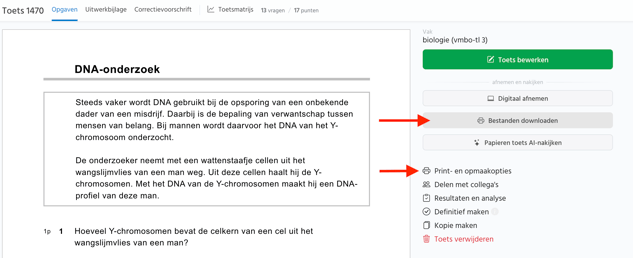
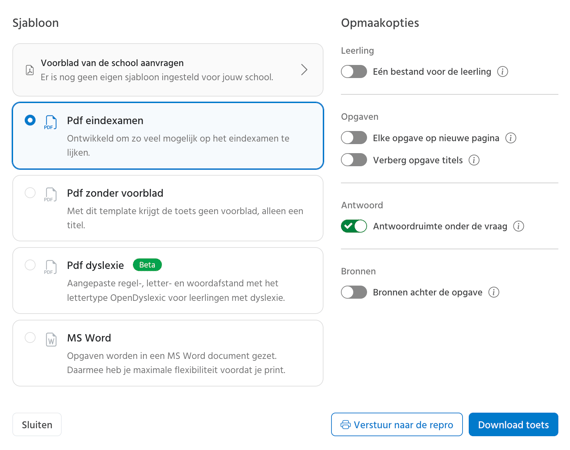
In de pop-up die dan opent kun je aan de rechterkant eenvoudig de gewenste opmaakopties selecteren door deze aan te vinken, en aan de linkerkant kiezen welk sjabloon je wilt gebruiken.
Wil je een eigen voorblad? Dit kan de ToetsPers administrator van jouw school bij ons aanvragen.
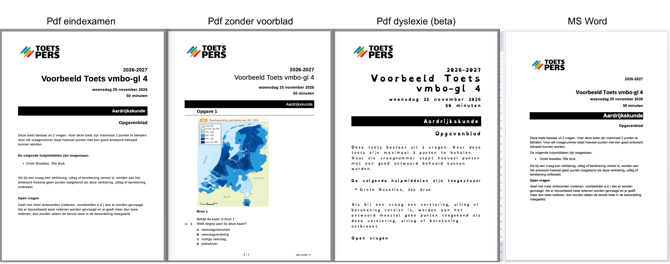
De standaard sjablonen die in ToetsPers aanwezig zijn zien er als volgt uit:
Klik vervolgens op 'Download toets'. Nu sluit de pop-up en kan je aan de rechterkant van het toets scherm de bestanden vinden die gereed zijn om te downloaden. Wil je toch nog iets aanpassen? Klik dan eenvoudig op 'Kies een ander bestandsformaat' en pas de instellingen aan.
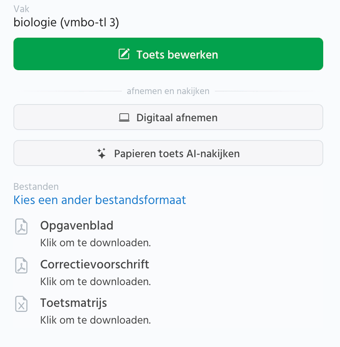
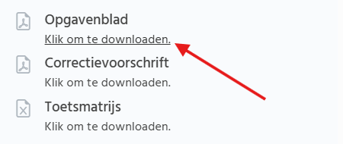
Als alle instellingen correct zijn, kun je de bestanden afzonderlijk downloaden door op ‘Klik om te downloaden’ te klikken.
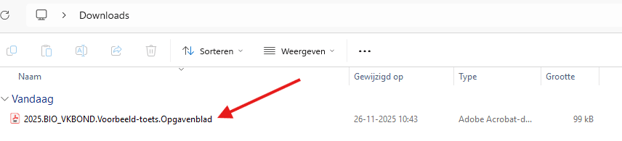
Het bestand wordt vervolgens met de gekozen instellingen opgeslagen op je computer in de map ‘Downloads’. In deze map kun je op het bestand klikken om deze te openen.
In zowel het PDF als het Word-bestand kun je via de sneltoets ‘Ctrl + P’ de printerinstellingen openen om de toets naar wens af te drukken.
Printen door repromedewerker
Het is ook mogelijk om direct een printopdracht naar de repro te versturen. Hier lees je meer over in Printopdracht klaarzetten. Wil je dat jouw school hier ook gebruik van kan maken? Laat jouw ToetsPers administrator dan contact opnemen met ons, dan kunnen wij dit samen regelen!