
Onze AI-nakijkmodule voor handgeschreven toetsen doet heel veel automatisch, maar er zijn wel een aantal belangrijke randvoorwaarden. Hieronder vind je een filmpje met uitleg hoe je de tool moet gebruiken. Verder staat in de onderstaande tekst ook stap voor stap uitgelegd hoe je deze tool moet gebruiken.
Stap 1: Uploaden van de scan
Randvoorwaarden
Scans kunnen geüpload worden als PDF-bestanden in A3- of A4-formaat. Je kunt scans in meerdere batches uploaden. Het is ook mogelijk om in een keer alle leerlingen te uploaden. Het is hierbij van belang dat er een limiet van 30MB per batch is. Vaak kun je een PDF makkelijk een stuk laten comprimeren met tools zoals Adobe. Ook is het te adviseren om niet meer dan 130 pagina's per batch te gebruiken vanwege de snelheid van het verwerken. In het geval dat het meer pagina's zijn, is het beter om het PDF op te knippen. Dit kan wederom met tools als Adobe.
A4 PDF uploaden
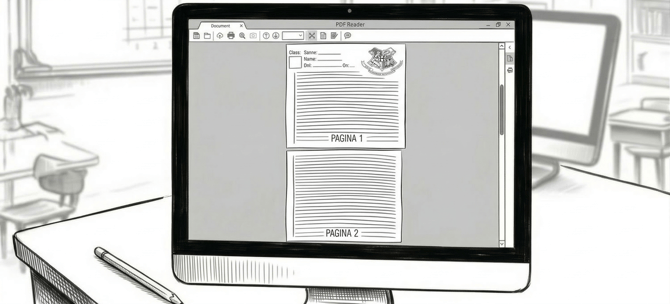
Bij het uploaden van A4 PDF bestanden is het belangrijk dat de leerlingensectie altijd opeenvolgend zijn. Dit is om te garanderen dat als er op een volgende pagina nog een stuk van een antwoord staat, dit bij de juiste vraag wordt gerekend.
Meerdere leerlingen in een scan
Als een scan meerdere leerlingen bevat, is het van belang dat de eerste scan van een nieuwe leerling altijd een zichtbare naam heeft. Begint de sectie van een leerling met een pagina waarop alleen antwoorden te zien zijn, dan kan het zo zijn dat die pagina aan een vorige leerling wordt toegewezen.
Hoewel het niet ideaal is, mag een leerling op verschillende plaatsen in de batch terugkomen. De volgende opbouw van een scan met meerdere leerlingen is dus wel toegestaan:
-
Pagina 1 t/m 3: Pietje Puck vraag 1 t/m 10 (Leerling sectie 1)
-
Pagina 4 t/m 6: Jan Modaal vraag 1 t/m 10 (Leerling sectie 2)
-
Pagina 7 t/m 13: Pietje Puck vraag 11 t/m 20 (Leerling sectie 3)
Dus het is van belang dat op pagina's 1, 4 en 7 de namen van de leerlingen staan.
A3 PDF uploaden
Vanwege eigenschappen van de scanner en A3 antwoorden boekjes werkt de volgorde iets anders. Onze module leest de scan en splitst deze op in A4 PDF's. Daarna zetten we de scans in de juiste volgorde. Hiervoor moeten de scans als volgt worden aangeboden:
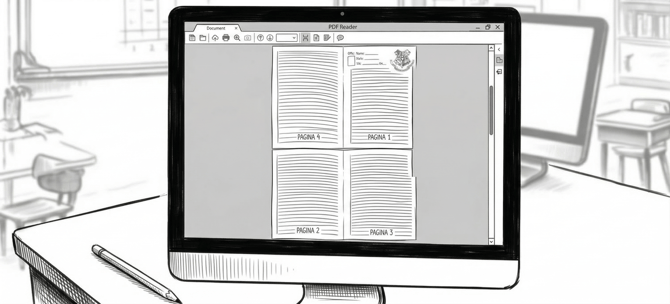
Zoals je kunt zien moet iedere leerling sectie beginnen met pagina 4 van het boekje (de achterkant), en moet rechtsboven het voorblad met de naam van de leerling komen. Dus het eerste A3 bestaat uit pagina 4 en 1, de tweede A3 bestaat uit pagina's 2 en 3.
Stap 2: beoordelingsmatrix controleren
Wij maken op de achtergrond een beoordelingsmatrix aan de hand van het correctievoorschrift. Zo kan TOA gerichter punten toekennen en zijn de spelregels duidelijker. Onderzoek wijst namelijk uit dat een duidelijke beoordelingsmatrix essentieel is voor het laten slagen van AI nakijken.
Loop dus de onderdelen langs en vul aan en verbeter waar nodig. TOA zal uiteindelijk de beoordeling baseren op de onderdelen uit de beoordelingsmaterix.
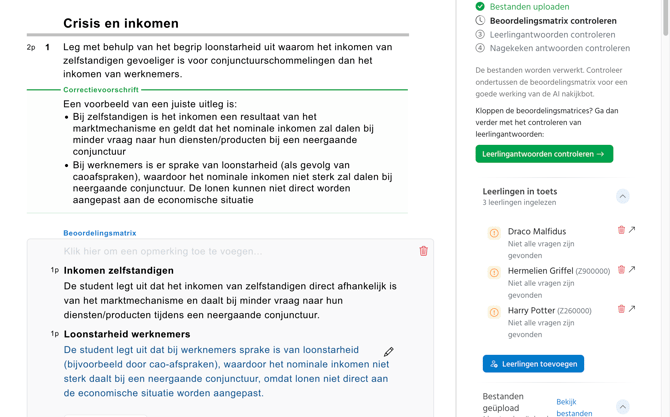
Klaar? Klik dan op Leerlingantwoorden controleren.
Stap 3: checken van de gevonden antwoorden per leerling
Leerling antwoorden bevestigen
Je krijgt nu een overzicht met de gevonden vragen. Controleer deze en vul zo nodig aan.
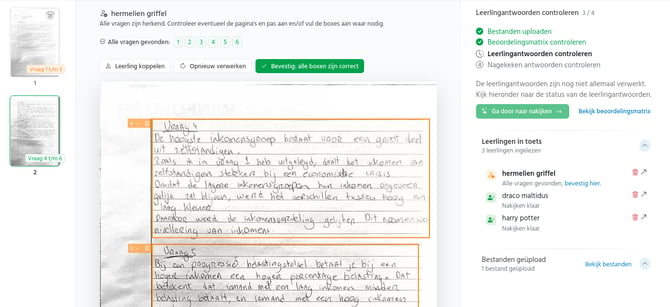
Je kunt extra antwoorden toevoegen door te klikken en de muis te slepen over het antwoord. Ook kun je de vraagnummers aanpassen van de antwoordomkaderingen.
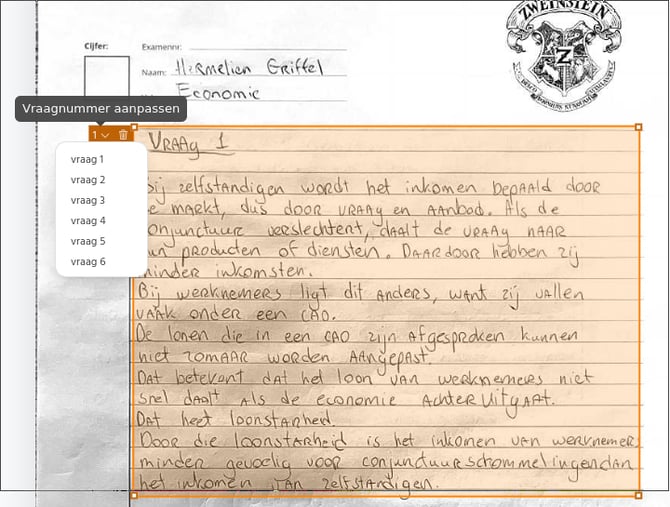
Bovenin zie je welke vragen er gevonden zijn.
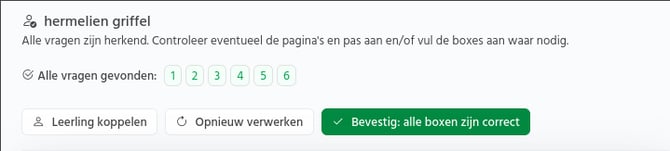
Nu weet je van tevoren precies waar AI zijn beoordeling op baseert en kun je klikken op Bevestigen: alle boxen zijn correct. TOA zal nu gaan nakijken.
Stap 4: controleren van nagekeken werk
Als alle leerlingen zijn gecontroleerd en AI klaar is met nakijken kan je klikken op ga door naar nakijken.
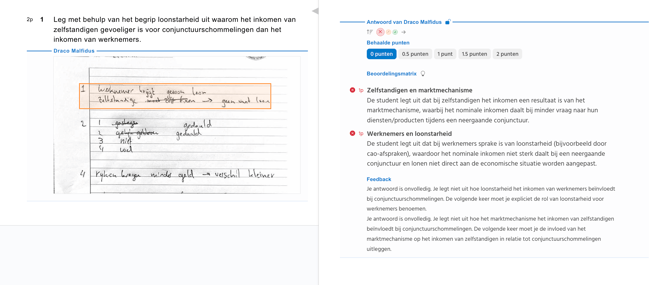
Je komt nu terecht in het nakijkscherm. Hier kan je de antwoorden van de leerlingen zien en de aantal punten dat is toegewezen per vraag per leerling. Je ziet hier ook de beoordelingsmatrix en waarom de punten wel of niet zijn toegewezen (met eventuele feedback). Je kunt hier ook de aantal punten aanpassen. Bovenin (bij de rode/oranje/groene bolletjes) kan je horizontaal met de pijl door de antwoorden van de verschillende leerlingen heenlopen per vraag.
Veel nakijk plezier!