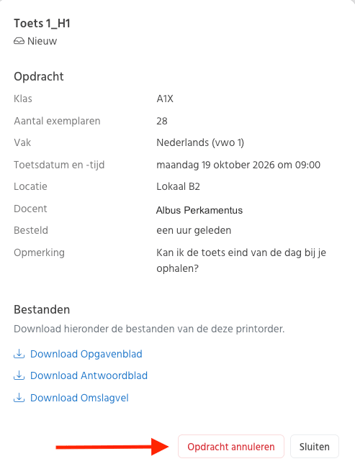
Je kunt nu direct vanuit de toets een printopdracht indienen voor de repromedewerker of conciërge om jouw toets te printen. ToetsPers voegt automatisch een duidelijk omslagvel toe met alle toetsinformatie en ruimte voor notities van surveillanten.
Printopdracht versturen
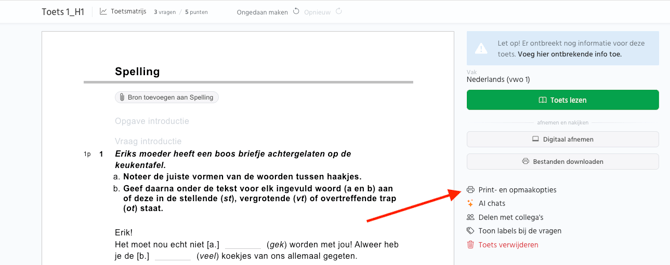
Open jouw toets in de bewerkmodus en klik aan de rechterkant op 'Print- en opmaakopties'.
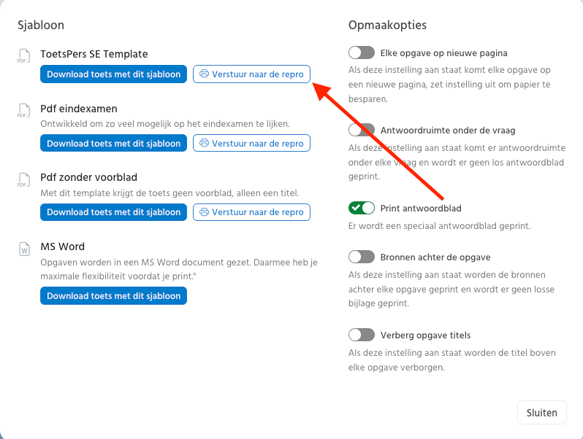
Selecteer rechts de opmaakopties die je wilt en klik vervolgens op 'Verstuur naar de repro' bij de versie die je wilt printen.
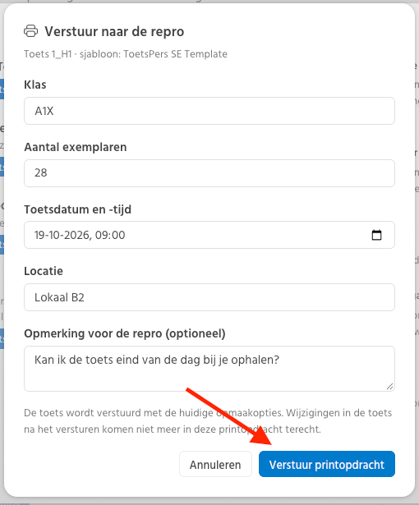
Er opent zich nu een scherm waarin je de naam van de klas; het aantal exemplaren; datum en tijd van toets; locatie van toetsafname en eventueel opmerkingen kan invullen. De ingevulde gegevens zullen staan op het bijgevoegde omslagvel. Als je alles hebt ingevuld kun je klikken op 'Verstuur printopdracht'.
De printopdracht ligt nu klaar bij de repromedewerker.
Printopdracht annuleren
De zojuist gemaakte printopdracht verschijnt nu rechts in je toets. Klik op de printopdracht.
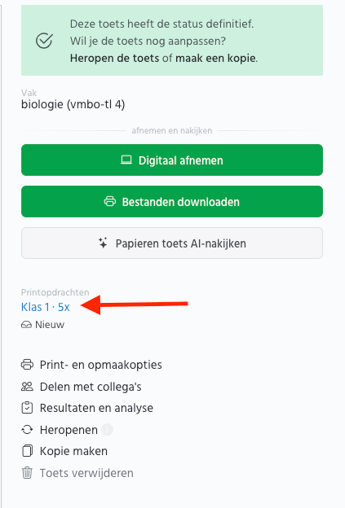
Je kan in dit overzicht de bestanden downloaden en de printopdracht annuleren.