
Het digitaliseren houdt in dat PDF- of Word-bestanden worden omgezet in het datamodel van Toetspers. De volledige toetsen worden opgesplitst in opgaven, die vervolgens een of meer vragen groeperen. Dit stelt je als school in staat om een database te bouwen met herbruikbare bouwblokken die je in nieuwe toetsen kunt gebruiken. Ook kun je deze database samen met je collega's aanpassen en verbeteren. Door deze opgaven in het datamodel van ToetsPers om te zetten, kun je de toetsen die je maakt in ToetsPers eenvoudig exporteren naar Word of PDF, digitaal afnemen, resultaten analyseren, enzovoort.
Tijdens het digitaliseren worden de opgaven en vragen verrijkt met meta data, zoals: de uitgever (de school), het publicatie jaar, het vak, eventueel andere labels en wordt de tekst van de opgaven geindexeert.
Waar vind ik mijn gedigitaliseerde toets opgaven?
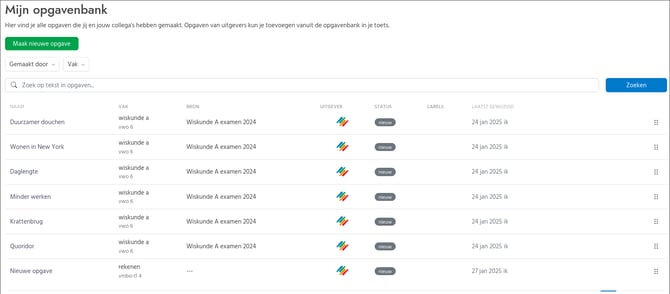
Je kunt deze terugvinden op de pagina "mijn opgavenbank". Op deze plek staan alle gedigitaliseerd opgaven van jou en je collega's. Houd er rekening mee dat dit alleen geldt voor de opgaven die bij de vakken in jouw instellingen horen.
Hoe kan ik mijn opgaven in een nieuwe toets invoegen?
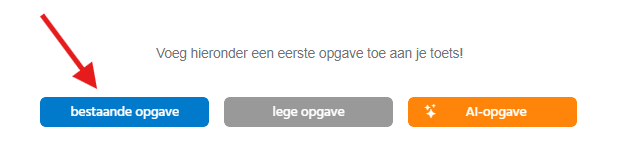
Maak een nieuwe toets aan en klik op 'Bestaande opgave zoeken' om de opgavenbank te openen.
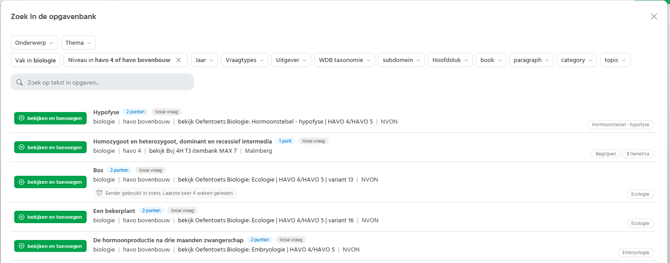
Je komt nu in de opgavenbank terecht. Hier kun je selecteren welke opgave(n) je aan je toets wilt toevoegen. Gebruik de beschikbare filters om snel de gewenste opgave te vinden; de filters voor het vak en het niveau zijn hierbij al automatisch voor je ingevuld.
Filters aanpassen
Afhankelijk van het vak verschijnen de bijbehorende filters; voor ieder vak is er een combinatie van algemene en vak- of uitgeverspecifieke filters beschikbaar.
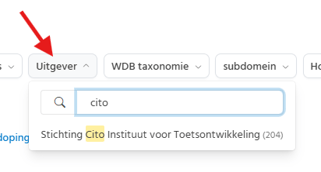
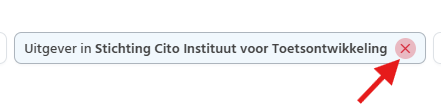
Klik op de gewenste filter om deze aan te passen. Er verschijnt een dropdown met de beschikbare waarden voor die filter. In deze dropdown kun je ook typen om de lijst met filterwaarden te verfijnen. We zoeken hier bijvoorbeeld naar de uitgever 'Cito'.
Als je het filter wilt verwijderen, klik je op het kruisje; de gekozen filterwaarde wordt dan direct verwijderd.
Zoeken in de tekst
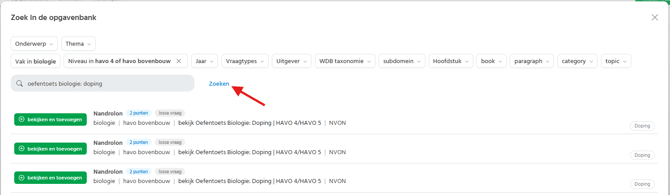
In de zoekbalk kun je zoeken naar specifieke toetsen waaruit je opgaven aan je toets wilt toevoegen. Typ de titel van de toets in en klik op 'Zoeken'; vervolgens verschijnen de opgaven die bij deze toets horen. Je kunt ook zoeken op de titel van een opgave of op (een deel van) de tekst die in een opgave voorkomt. Dit stelt je in staat om opgaven te vinden waarin specifieke begrippen voorkomen of waarin een bepaalde manier van uitwerken wordt gevraagd.
Vragen wel of niet invoegen
Wanneer je op 'Bekijken en toevoegen' klikt, kun je de opgave inzien en per vraag bepalen of deze wel of niet in de toets wordt opgenomen. Standaard staan alle vragen aangevinkt. Klik op het groene vinkje om een vraag uit de toets te halen; het vinkje verandert dan in een rood kruisje. Wil je de vraag alsnog toevoegen, klik dan opnieuw op het rode kruisje; het groene vinkje verschijnt weer en de vraag wordt weer opgenomen in de toets.
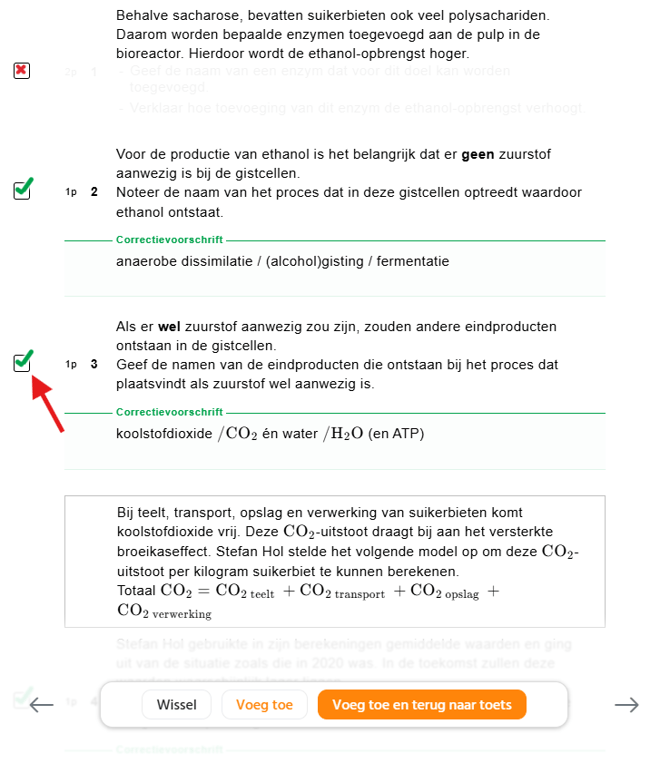
De inleiding van de vraag wordt automatisch overgenomen naar de volgende vraaginleiding. Indien deze informatie niet van toepassing is, dien je deze zelf te verwijderen.
Opgave toevoegen
Staan alle vragen die je aan je toets wilt toevoegen aangevinkt? Klik dan op ‘Voeg toe’ als je daarna nog meer opgaven in de opgavenbank wilt zoeken en toevoegen. Wil je de geselecteerde opgave toevoegen en direct terugkeren naar de toets, klik dan op ‘Voeg toe en terug naar toets’.

Alle verwijzingen, figuurnummers en vraagnummers worden automatisch geüpdatet. Daarnaast worden het correctievoorschrift, de uitwerkbijlage en het bronnenboekje meteen klaargezet. De toetsmatrijs wordt eveneens automatisch aangevuld met alle metadata van de vragen.
Zelf opgaven toevoegen aan de opgavebank
Wil je zelf opgaves aan de opgavebank toevoegen zodat je ze later eenvoudig in andere toetsen kunt hergebruiken? Raadpleeg dan de volgende artikelen: