
Er zijn drie manieren om een figuur in je toets te plaatsen.
- Je kunt het figuur naar de gewenste plek slepen
- Je kunt het figuur kopiëren en plakken met je rechtermuisknop of via de sneltoetsen Ctrl+C en Ctrl+V
- Of je beweegt met je muis over het gedeelte waar je het figuur wilt toevoegen en klik op het plusteken; er opent dan een keuzemenu met de beschikbare opmaakopties, je klikt op het plusteken en vervolgens op ‘Figuur’.
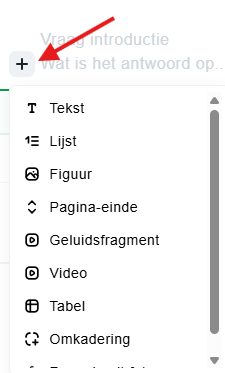
Daarna wordt de verkenner van je computer geopend en kun je op het gewenste figuur dubbelklikken om het in je toets in te voegen, of het figuur selecteren en op ‘Openen’ klikken.
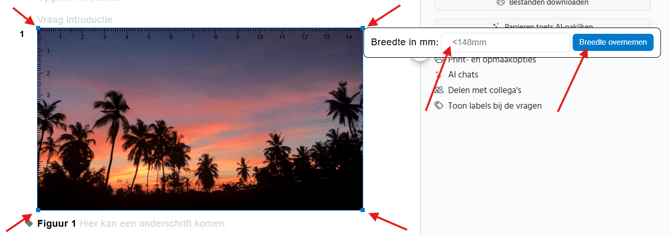
Je kunt de grootte van het figuur aanpassen door met je muis op een hoek van het figuur te gaan staan, te klikken en het figuur naar de gewenste afmeting te slepen. Je kunt ook in het paneel aan de rechterkant de gewenste breedte invoeren en vervolgens op ‘Breedte overnemen’ klikken.
Referenties
Bij figuren kun je de naam van het object aanpassen door op het label-icoontje links naast de naam te klikken en een nieuwe naam uit de lijst te selecteren.

In de tekst kun je vervolgens naar deze zelfgekozen naam refereren. Als je later de naam van het object wijzigt, worden alle bijbehorende referenties in de tekst automatisch mee aangepast. Wil je meer lezen over referenties? Lees dan het volgende artikel: